Gestión de datos de clientes: cómo almacenar, monitorear y usar los datos de tus clientes con eficacia
Cuando empiezas como una agencia pequeña, llevas los detalles de cada cliente en la cabeza. Pero cuando gestionas más de 100-300 ubicaciones de pymes a $150 cada una, por mucho empeño que le pongas, “recordarlo todo” ya no escala.
Si a un estratega se le olvida que un grupo dental multiubicación prefiere que se le facture por clínica en lugar de recibir una factura corporativa, o pasa por alto que la ficha de GMB de un cliente lleva suspendida tres días, tu tasa de churn se disparará.
La diferencia entre un churn mensual del 2% y del 5% es la diferencia entre una agencia rentable y una que muere lentamente. Gestionar los datos de tus clientes de forma eficaz es la única manera de ajustar esos márgenes. Y la solución consiste en avanzar hacia una única fuente de información verídica: un sistema que funcione como una Customer Data Platform (CDP); un entorno en tiempo real donde puedas ver health scores, fechas de contratos y métricas de rendimiento en un solo lugar.
TLDR: La estrategia de agencia para crecer con base en datos
- Centraliza con la Client Table: Olvídate de la “pesadilla de las hojas de cálculo”. Usa la Client Table de Synup como tu centro de mando para monitorizar el número de ubicaciones, los productos activos y los representantes asignados en una sola cuadrícula.
- Búsqueda y responsabilidad: Usa la barra de búsqueda para acceder al instante durante las llamadas con clientes y asigna representantes principales a cada cuenta para asegurar una responsabilidad interna clara y evitar que nada se pase por alto.
- Personaliza tu espacio de trabajo: Adapta tu vista activando o desactivando columnas para mostrar solo las métricas clave de tu nicho. Usa campos personalizados para registrar datos específicos de tu agencia como “CMS Type” o “Contract Value”.
- Automatiza la investigación con IA: Aprovecha los campos enriquecidos con IA para extraer automáticamente códigos NAICS, número de empleados o datos de la competencia, convirtiendo tu base de datos en una herramienta de consultoría de alto nivel sin trabajo manual.
- Etiquetado táctico: Agrupa a tus clientes por sector (ej. “Dental”), riesgo (ej. “At-Risk”) o tipo de plan. Esto facilita las acciones masivas y las campañas dirigidas de retención o venta adicional que se sienten personalizadas pero escalan sin esfuerzo.
- Monitoreo activo de la salud de las cuentas: Usa el Client Summary para seguir las puntuaciones de Social, SEO y reseñas. Configura alertas en Risk Overview para recibir avisos tempranos cuando caiga el rendimiento de un cliente y puedas intervenir de forma proactiva.
- Transparencia con el portal del cliente: Usa la pestaña Files para guardar entregables y gestionar el acceso al portal. Dar a los clientes visibilidad 24/7 sobre sus recursos genera la confianza necesaria para retenerlos a largo plazo.
- Mantén la higiene de tus datos: Implementa auditorías trimestrales y convenciones de nomenclatura estandarizadas. Unos datos limpios son la base de una operativa profesional y aportan la prueba documentada de valor que necesitas.
Centraliza tu "única fuente de información": más allá de las hojas de cálculo
Si tu equipo sigue buscando en Google Sheets para saber qué representante gestiona la cuenta de “Main Street Pizza”, tienes un cuello de botella.
Los datos dispersos provocan renovaciones perdidas, tareas olvidadas y una experiencia de cliente inconexa. Para escalar más allá de los 10 empleados, necesitas un centro de mando.
En Synup OS, la Client Table es ese centro de mando. Es como la torre de control de tráfico aéreo de tu agencia: una cuadrícula dinámica que te permite tomarle el pulso a toda tu cartera de clientes.
Puedes consultar el recuento de ubicaciones, los productos activos y quién en tu equipo es responsable de cada cosa, todo sin tener que abrir decenas de pestañas.
Cómo acceder a la Client Table
Empezar es muy sencillo. En cuanto inicies sesión en tu cuenta de Synup OS, dirígete al menú de navegación de la izquierda y haz clic en Clients.
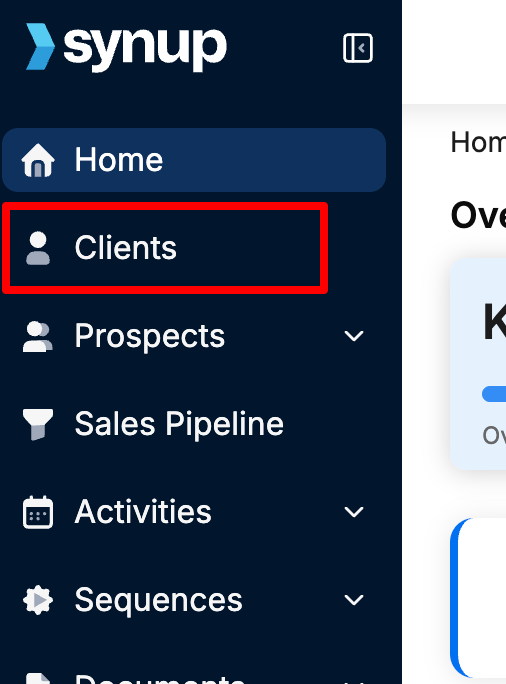
Fuente: Synup Support
La Client Table carga una cuadrícula estructurada donde cada fila es un cliente y cada columna es un dato. Aquí es donde empieza tu higiene operativa.
Búsqueda rápida de clientes por nombre
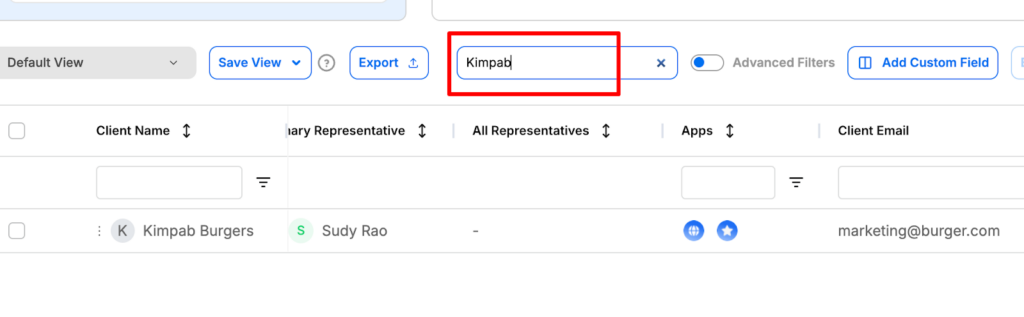
Fuente: Synup Support
Usa la barra de búsqueda en la parte superior de la tabla, empieza a escribir el nombre de la marca y la lista se filtrará en tiempo real. Esto te salva la vida cuando estás en una llamada en vivo y necesitas abrir una cuenta antes de que el cliente termine la frase.
Asignar representantes a un cliente
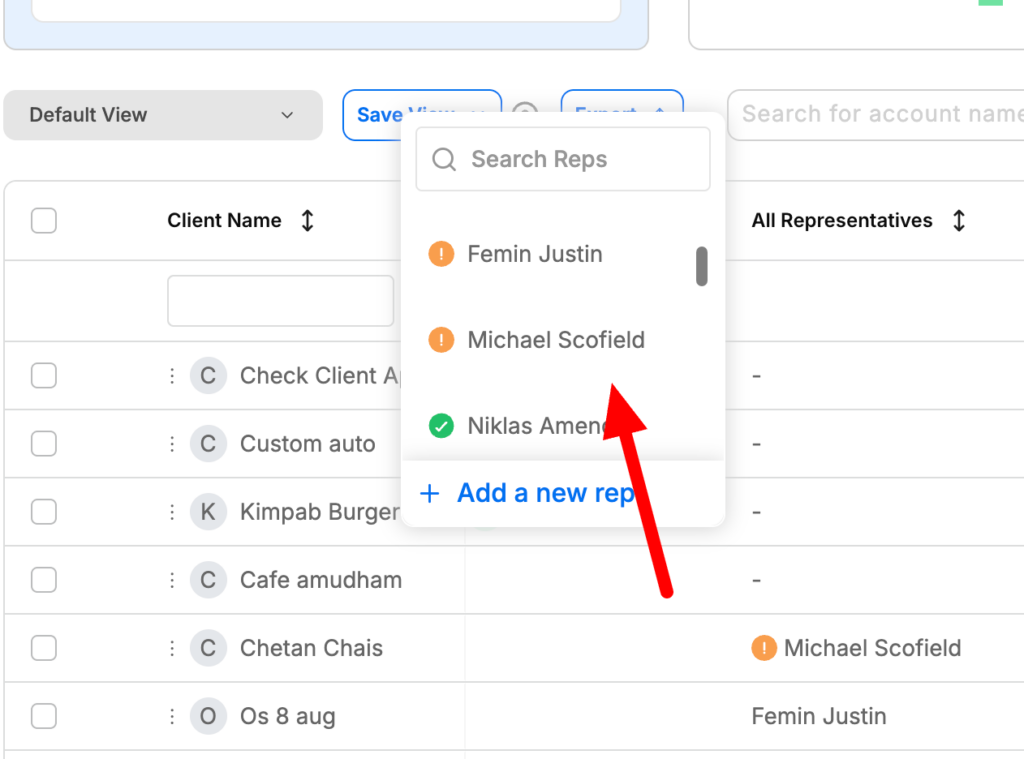
Si un cliente se da de baja, necesitas saber quién llevaba el timón. En la Client Table verás la columna Primary Representative. También puedes añadir varios representantes si tienes a un especialista en SEO y a otro en redes sociales.
Fuente: Synup Support
- Haz clic en el marcador de posición de la columna.
- Selecciona al miembro del equipo en el menú desplegable.
- El sistema lo guarda al instante. Si falta algún nombre, solo tienes que ir a la configuración de tu equipo para añadirlo. Así te aseguras de que cada cliente tenga un responsable humano vinculado a sus datos.
Personalizar las columnas de tu tabla
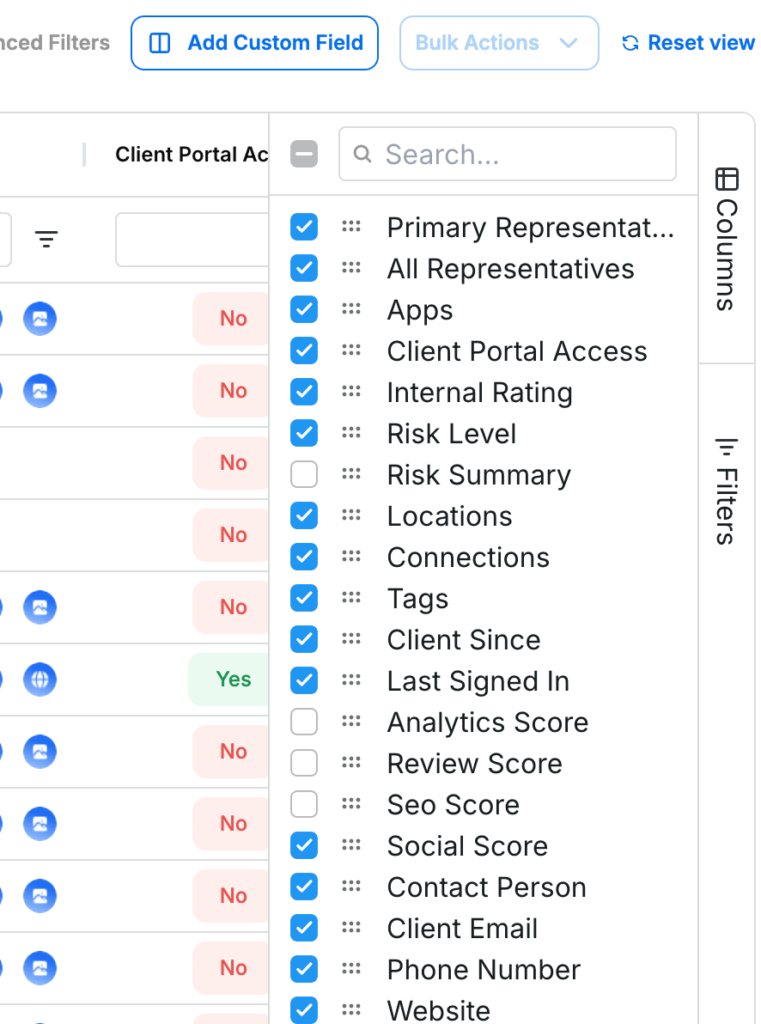
No todas las agencias se fijan en los mismos datos. Quizás priorices el recuento de reseñas frente a la fecha de alta. Puedes cambiar la vista haciendo clic en el icono Columns en la esquina superior derecha.
Fuente: Synup Support
Puedes activar o desactivar columnas y arrastrarlas para reordenar la lista. Además, si las columnas estándar no se ajustan a lo que necesitas, puedes usar campos personalizados para monitorizar datos como “Contract Value” o “CMS Type”.
Aplicar filtros para acotar tu vista
Los filtros te ayudan a eliminar el ruido. Si quieres ver únicamente a tus clientes de alto riesgo en Chicago que usan tu app de gestión de reputación, puedes hacerlo en tres clics.
- Haz clic en el botón Filters.
- Elige tus criterios (ej. Risk Level: High).
- Mira cómo se actualiza la tabla. Esto te ayuda a priorizar tu jornada: en lugar de revisar 200 clientes, te enfocas en los 5 que de verdad necesitan tu atención hoy.
Usar filtros avanzados con condiciones AND/OR
A veces los filtros básicos no bastan. Quizás necesites encontrar clientes que sean “Small” (1-10 ubicaciones) Y usen una dirección de Gmail, O clientes que sean “Large” (más de 100 ubicaciones). Con el generador de Advanced Filters puedes configurar estas condiciones lógicas.

Fuente: Synup Support
Esto resulta perfecto para acciones de prospección dirigidas o para identificar segmentos a los que ofrecer un nuevo servicio.
Guardar una vista filtrada para más tarde
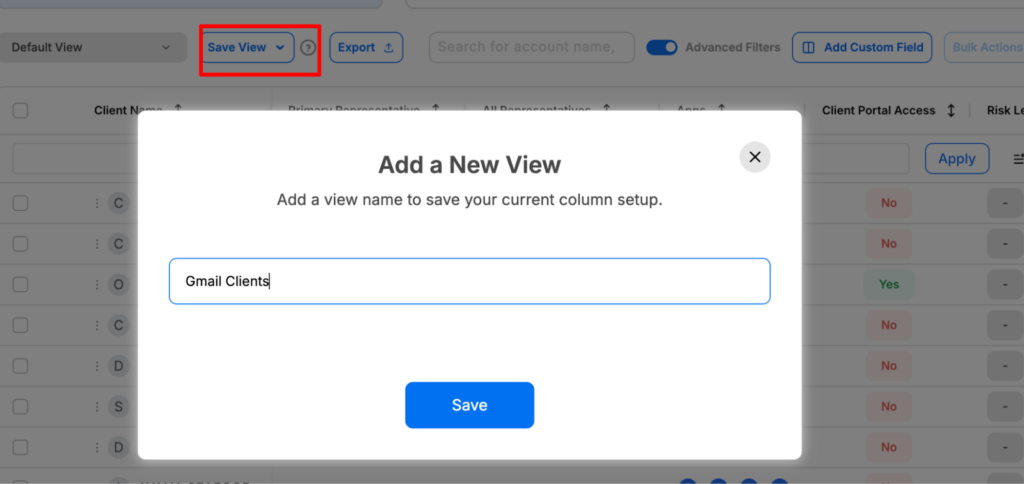
No repitas tareas innecesarias. Si revisas tus clientes dentales en riesgo cada martes, guarda esa vista. Cuando configures tus filtros, haz clic en “Save View” y ponle un nombre.
Fuente: Synup Support
La próxima vez, solo selecciónala en el menú desplegable. Se trata de eliminar la fricción al buscar información.
Ejecutar acciones masivas en varios clientes
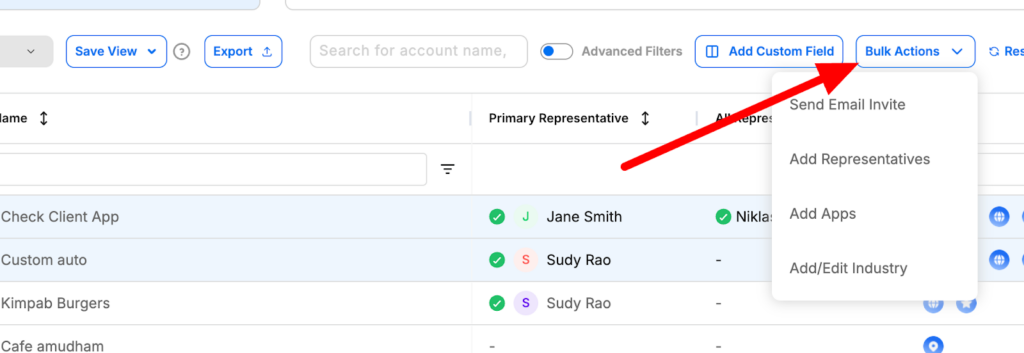
Si necesitas reasignar cincuenta clientes de un empleado que se va a una nueva contratación, no lo hagas uno por uno. Marca las casillas de la izquierda, haz clic en “Bulk Actions” y actualiza el representante para todos a la vez.
Fuente: Synup Support
Además, puedes usar acciones masivas para actualizar detalles de cuentas o eliminar cuentas de prueba antiguas en cuestión de segundos.
Personalizar el almacenamiento de datos: monitorea lo que de verdad te importa
A un CRM genérico no le importa el código NAICS de un cliente, su historial de posicionamiento en el “Google Map Pack” o si utiliza un sistema POS concreto como Toast o Square. Pero para una agencia de marketing local, estos datos marcan la diferencia entre una campaña corriente y una que realmente convierte.
Usar Custom Fields en Synup te permite transformar un perfil básico en un informe de inteligencia detallado. Además, la integración de campos de IA significa que no tienes que pagarle $10 la hora a un asistente virtual para buscar estos datos manualmente.
Puedes usar IA para completar la información faltante, lo que ahorra muchísimo tiempo. En lugar de poner a un becario a buscar en Google “¿Cuál es el código NAICS de este plomero?”, la plataforma puede hacerlo por ti.
Cómo agregar un campo personalizado en Synup OS
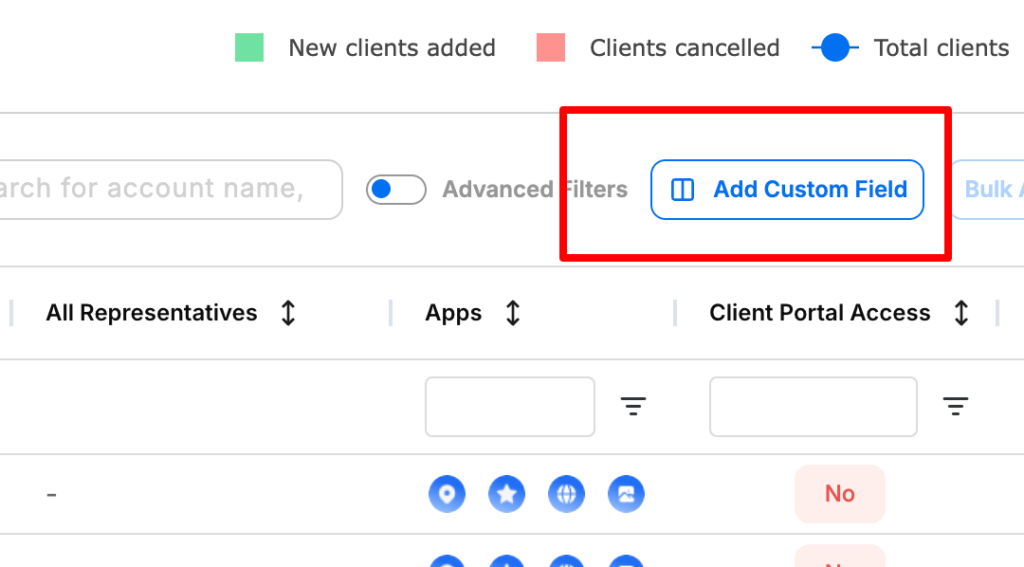
Para hacer tuyos los datos, puedes agregar un campo personalizado en Synup OS. Empieza navegando a la Client Table y haciendo clic en “Add Custom Field”.
Fuente: Synup Support
También puedes encontrar esto en el ícono de Settings arriba a la derecha.
- Nombra tu campo: Sé específico (p. ej., “Competidor principal”).
- Selecciona el tipo: Elige entre Text, Number, Date o incluso un Attachment para contratos.
- Agrúpalo: Pon tus campos de “Finanzas” en un grupo y los de “Técnica” en otro. Esto mantiene limpio el perfil del cliente.
Crear un campo personalizado con IA
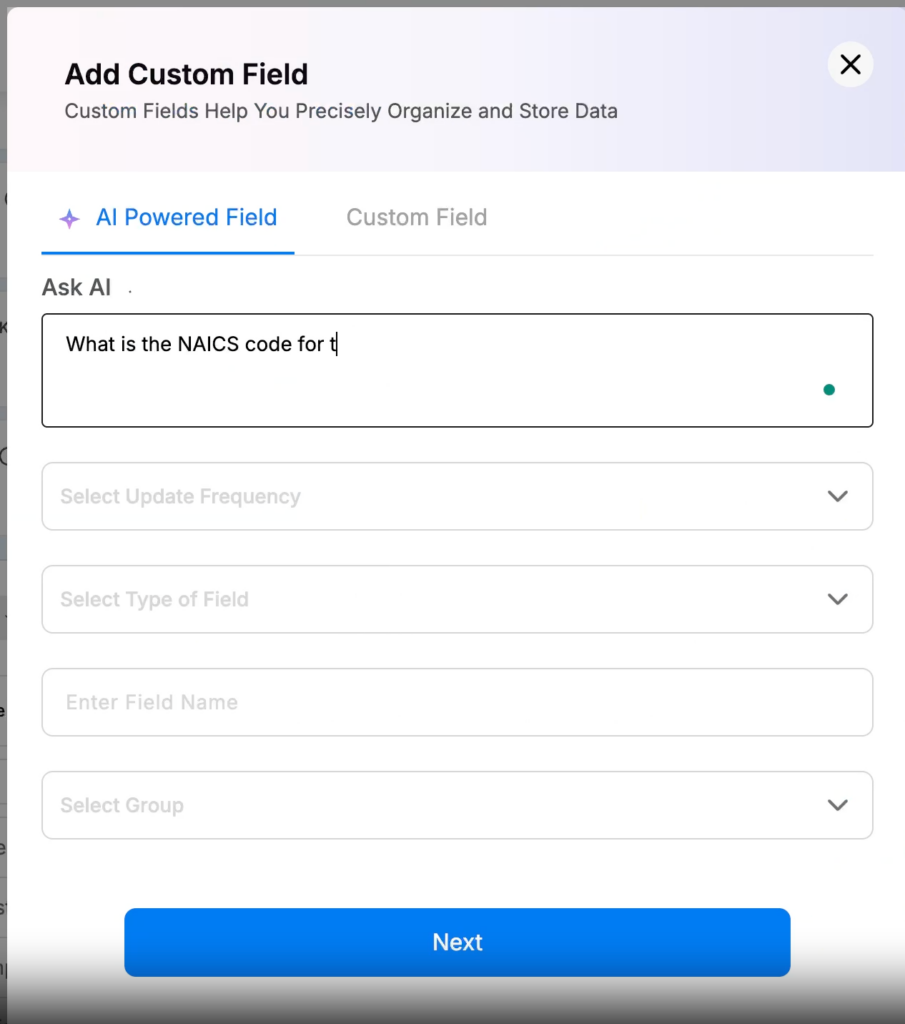
Los campos de IA actúan como un asistente de investigación que nunca duerme. Defines un prompt y Synup AI completa los datos por ti.
- Activa la opción “AI Field” durante la creación.
- Dale una regla, como “Encuentra el código NAICS oficial de este negocio”.
Fuente: Synup Support
- Elige la frecuencia de actualización (mensual o trimestral).
- La IA escaneará y completará ese campo para todos tus clientes de forma automática. Esto convierte tu lista de clientes en una base de datos enriquecida. Cuando conoces el número de empleados o el nivel de ingresos de un cliente sin tener que preguntárselo, demuestras que eres un partner mucho más preparado. También te ayuda a justificar subidas de precios sin perder clientes, ya que puedes segmentar tu propuesta de valor según el tamaño real y el crecimiento de su negocio.
Segmentación y organización: el poder de las etiquetas
Las etiquetas son las “notas adhesivas” de la era digital, pero mucho más organizadas.
No tienes que tratar a todos los clientes por igual. El etiquetado es el mecanismo que te permite ofrecer un “servicio personalizado a escala”.
Si tienes 200 clientes, no puedes redactar 200 newsletters distintas. Pero puedes redactar una newsletter para la etiqueta “Plomería” y otra para “Dentista”. Así es cómo usar etiquetas para gestionar los datos de tus clientes en Synup OS:
Crear una nueva etiqueta
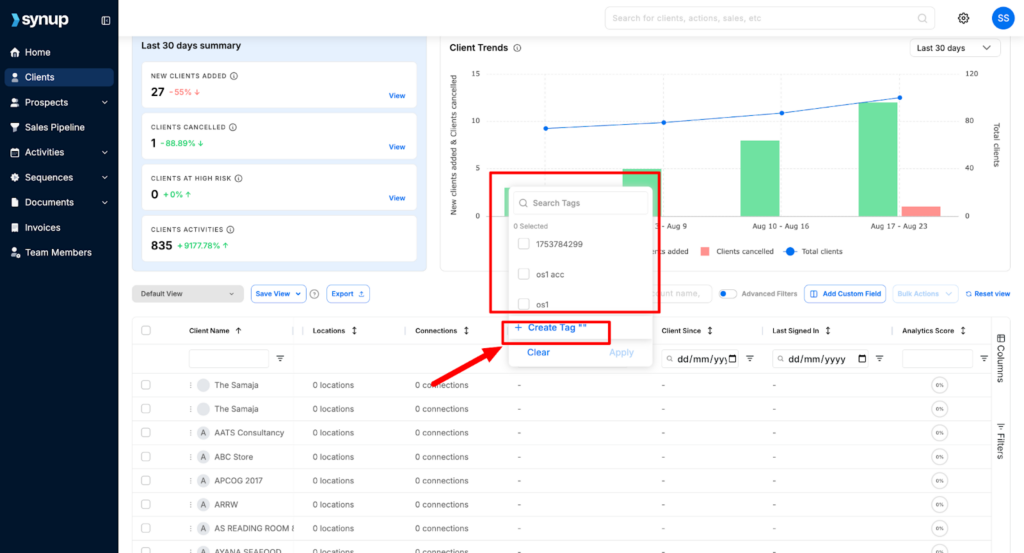
Puedes crear tu sistema de etiquetado desde el Tag Manager en Settings o directamente desde el panel de Clients. Si estás revisando un cliente y notas que pertenece a un nuevo grupo “Promo Q4”, solo haz clic en el menú desplegable de la columna Tags y selecciona “Create Tag”.

Fuente: Synup Support
Ideas estratégicas de etiquetado
No etiquetes por etiquetar. Usa etiquetas que impulsen la acción:
- Etiquetas de estado: “Onboarding”, “Active”, “At-Risk”, “Lapsed”.
- Etiquetas de industria: “HVAC”, “Real Estate”, “Medical”.
- Etiquetas de valor: “VIP”, “Low Margin”, “Upsell Candidate”.
- Etiquetas de renovación: “Jan-Renewal”, “March-Renewal”.
Al usar estas etiquetas, puedes filtrar tu tabla al instante para ver a todos los clientes “At-Risk” del sector “Medical”. Esto te permite enviar un videomensaje muy específico y personalizado a ese grupo, aumentando las probabilidades de retención.
Monitoreo activo: transformar datos en decisiones
Guardar datos es una pérdida de tiempo si nunca los miras. Necesitas pasar del almacenamiento pasivo al monitoreo activo. La vista Client Summary en Synup está diseñada para darte un diagnóstico rápido en menos de sesenta segundos. Cuando un cliente te llama de imprevisto, esta es la página que deberías tener abierta para ver un resumen.
Navegar por el Client Summary
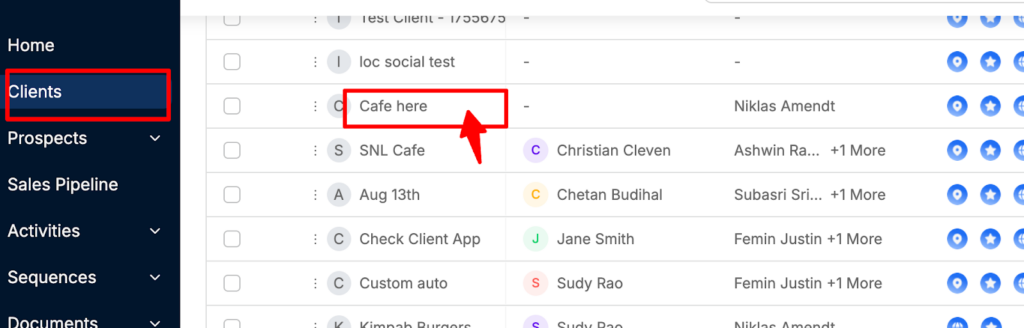
Al hacer clic en el nombre de un cliente en la tabla, entras a su Summary.
Fuente: Synup Support
Este es un panel centralizado con pestañas para Overview, Apps, Notes, Files e Invoices.
- Business Insights: Esta sección es la más importante para la retención. Verás puntuaciones de Social, SEO, Reviews y la solidez del perfil. Si la puntuación de SEO muestra una tendencia a la baja (indicada por una pequeña flecha roja), sabrás que debes actuar antes de que el cliente lo note.
- Risk Overview: Esta tarjeta muestra el riesgo de churn según los criterios que definas. Puedes hacer clic en el ícono del engranaje para personalizar qué significa “at-risk” para un cliente en específico. Para un plomero local, tal vez sea una caída en la calificación de reseñas. Para un abogado, quizás sea una baja en las visitas a su perfil.
- Custom Fields (AI & Manual): Aquí viven todos esos datos personalizados. Puedes ver los datos de ingresos generados por IA justo al lado de las notas manuales sobre el “Nombre del fundador”.
Gestión de entregables
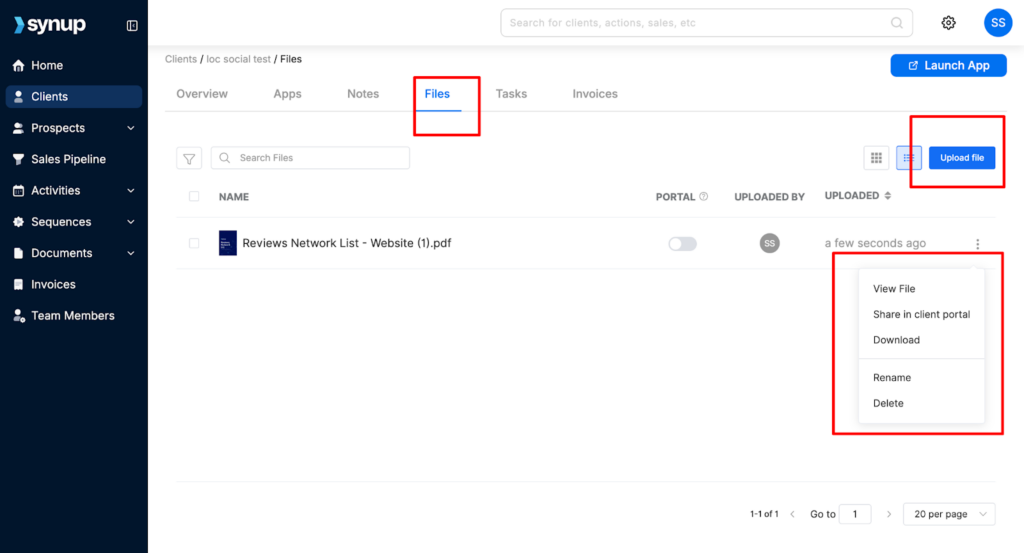
La pestaña Files dentro del Summary también es ideal para la transparencia.
Fuente: Synup Support
Puedes subir un informe en PDF y activar una casilla para hacerlo visible en el Client Portal. Esto elimina los correos de “¿Dónde está el informe que enviaste?”.
Además genera confianza. Si pueden ver el trabajo y los datos en su propio portal, el valor es indiscutible.
Mejores prácticas para mantener la higiene de datos en la agencia
La higiene de datos es como lavarse los dientes: si no lo haces a diario, las cosas se empiezan a deteriorar.
En una agencia de más de 10 personas, la calidad de los datos tiende a degradarse. Alguien deja un campo en blanco, otra persona usa un apodo en lugar de la razón social y, de pronto, tu base de datos es un desastre.
Una base de datos desordenada da lugar a “clientes zombi” que siguen en tu sistema pero dejaron de pagar hace meses, o a oportunidades perdidas de upsell.
1. Auditorías periódicas
Configura una tarea recurrente para que tu responsable de operaciones haga una “limpieza de datos” cada 90 días. Durante esta revisión, debe:
- Archivar a los clientes que ya no estén activos.
- Revisar si faltan etiquetas.
- Asegurarse de que cada cliente tenga un representante asignado.
- Revisar las alertas de “At-Risk” para ver si el estado ha cambiado.
2. Estandariza la entrada de datos
Nada arruina una base de datos más rápido que la falta de consistencia al nombrar las cosas. Si una persona etiqueta a un cliente como “Medical” y otra usa “Healthcare”, tus filtros no funcionarán.
Crea un “diccionario de etiquetas” en tu wiki interna. Y no solo eso: asegúrate de que todo el equipo sepa qué campos personalizados son obligatorios durante el proceso de onboarding.
3. Seguridad y accesos
A medida que creces a más de 10 empleados, no todo el mundo necesita ver todo. Usa roles personalizados para asegurarte de que un becario no borre por accidente todo el historial de un cliente ni vea datos financieros confidenciales.
Mantener tus datos seguros no es solo una buena práctica: es un requisito para mantener el profesionalismo mientras escalas.
4. Usa los datos para generar ingresos
Por último, usa estos datos para liderar. Si tu Client Table muestra que el 40% de tus clientes de HVAC tienen un “Review Score” inferior a 3.0, acabas de encontrar la oportunidad perfecta para una campaña de upsell de gestión de reputación.
Los datos no sirven solo para mirar hacia atrás; sirven para encontrar el camino a seguir.
Al centralizar tu información, personalizar tu seguimiento y monitorear activamente los puntajes de salud de las cuentas, pasas de ser una agencia reactiva a un partner proactivo.
Dejas de preguntarte dónde está la información y comienzas a usarla para crecer.
5. Usa los datos para predecir el churn
Analiza a tus clientes “At-Risk” de los últimos seis meses. ¿Comparten un patrón común? Quizás todos tienen un “Profile Score” inferior al 70%.
Si notas este patrón, puedes crear una regla: a cualquier cliente cuyo Profile Score baje del 75 % se le asigna automáticamente una tarea de «Health Check» a su representante. Así pasas de ser una agencia reactiva a una predictiva.
Aquí tienes más formas de aprovechar los datos para crecer:
- Upsell por sector: Por ejemplo, puedes filtrar todos los clientes de «Fontanería». Revisa cuáles no tienen activa la «Social App». Envíales un email masivo con un caso de éxito que demuestre cómo un fontanero consiguió 5 leads en Instagram el mes pasado.
- Campaña de referidos: Filtra por «Status: Active» e «Internal Rating: 5 Stars». Son tus mayores promotores. Pídeles una recomendación a cambio de un mes de descuento.
- El ajuste por «inflación»: Filtra por «Onboarding Date» de hace más de 2 años. Es muy probable que estos clientes tengan planes antiguos a precios desactualizados. Usa los datos de rendimiento guardados para mostrarles su crecimiento y migrarlos a tus tarifas actuales.
- Expansión multiubicación: Busca clientes donde Location Count > 1 pero Location Count < 5. Son negocios en crecimiento. Programa una tarea para consultarles sobre sus planes de expansión para el próximo año.
- Reactivación: Filtra por «Status: Inactive» pero con «Risk Level: Low» de hace un año. Fueron bajas «amistosas» (por ejemplo, recortes de presupuesto). Contáctalos con una oferta de tipo «Te echamos de menos».
- Foco en el Map Pack de Google: Usa las puntuaciones de SEO para identificar a los clientes que están a punto de entrar al top 3 (en 4.ª o 5.ª posición). Ofréceles un sprint puntual de «Map Pack Boost».
- Brechas de reseñas: Encuentra clientes con un «Profile Score» alto pero un «Review Score» inferior a 4.0. Véndeles una campaña especializada de generación de reseñas.
- Deuda técnica: Usa el campo personalizado «Website CMS» para detectar a todos los clientes en plataformas antiguas y lentas. Proponles una migración a tu hosting de alta velocidad o un rediseño de su sitio web.
- Promociones de temporada: Usa los datos de ubicación para encontrar clientes en ciudades específicas y ofréceles un paquete para redes sociales tipo «Local Holiday Blitz».
- Conquista de competidores: Usa los campos de IA para identificar al principal competidor de un cliente. Muéstrale datos de cómo ese competidor lo supera en categorías específicas y proponle una estrategia para revertir la situación.
El costo de los datos sucios
Supón que tu tarifa promedio por ubicación es de $150. Si tus datos están tan desorganizados que olvidas facturar apenas 3 ubicaciones en toda tu cartera, estás perdiendo $450 al mes o $5,400 al año.
Si tu equipo utiliza nombres incorrectos en «Primary Rep», las tareas se asignan a las personas equivocadas, provocando retrasos de 48 horas en los tiempos de respuesta al cliente.
Conclusión
Gestionar con éxito los datos de tus clientes implica construir una base sólida que te permita escalar mediante un sistema probado. Cuando tu equipo cuenta con una única fuente de verdad, pierde menos tiempo buscando y dedica más a definir estrategias. Esta eficiencia impacta de lleno en tus resultados, reduciendo los costos operativos por ubicación y permitiéndote sostener márgenes más altos.
Preguntas frecuentes
1. ¿Qué es la gestión de datos de clientes?
Es el proceso de recopilar, organizar y proteger toda la información relacionada con los clientes de tu agencia. Incluye datos de contacto, métricas de rendimiento, historial de proyectos y registros de comunicación. Para una agencia, significa disponer de una «única fuente de verdad» para que cualquier miembro del equipo pueda conocer el estado de un cliente al instante.
2. ¿En qué se diferencia una CDP de un CRM?
Una herramienta de CRM (Customer Relationship Management) se enfoca en el pipeline de ventas y la información de contacto básica. Una CDP (Customer Data Platform) para agencias, como la integrada en Synup, recopila datos de rendimiento en tiempo real, uso de aplicaciones y puntuaciones de salud del cliente. Mientras que un CRM te dice quién es el cliente, una CDP te muestra cómo le está yendo.
3. ¿Cuál es un ejemplo de base de datos CRM?
Un ejemplo típico para una agencia de marketing local sería una base de datos que registre el nombre del dueño del negocio, sus múltiples ubicaciones comerciales, los servicios específicos de SEO y redes sociales que tiene contratados, su presupuesto mensual y su «Risk Level». En Synup, esto se visualiza a través de la Client Table, donde puedes ver todos estos puntos de datos dispersos en una tabla única y fácil de filtrar.